
Descarga Save to Google Drive – Extensión gratuita para Chrome para guardar, subir y imprimir rápidamente
Resumen
Cuando Google anunció el cese de Cloud Print a principios de 2021, muchos usuarios avanzados sintieron la pérdida de una forma fiable y nativa de imprimir o subir páginas web directamente a su Drive. La buena noticia es que la extensión para Chrome **Save to Google Drive** cubre ese vacío con una solución moderna y gratuita. Esta herramienta te permite capturar casi cualquier contenido web—PDFs, imágenes, audio o video en HTML5, incluso capturas de pantalla—y enviarlo instantáneamente a la carpeta de Google Drive que desees.
También se integra con el cuadro de diálogo nativo de impresión de Chrome, añadiendo una opción "Guardar en Drive" que funciona como una impresora virtual. Ya sea que necesites archivar artículos de investigación, respaldar recibos o convertir un archivo de Microsoft Office a formato Google Docs, Save to Google Drive ofrece un flujo de trabajo de un solo clic que mantiene tu almacenamiento en la nube organizado y accesible desde cualquier dispositivo. Aunque la extensión no puede acceder a direcciones chrome:// ni a páginas de Chrome Web Store debido a restricciones de seguridad, compensa con un conjunto robusto de funciones que restaura la comodidad de la era anterior a Cloud Print y añade nuevas capacidades para los entornos de trabajo híbridos actuales.
Características principales
- Botón de "Guardar en Drive" de un solo clic que aparece en el cuadro de diálogo de impresión de Chrome, actuando como una impresora virtual.
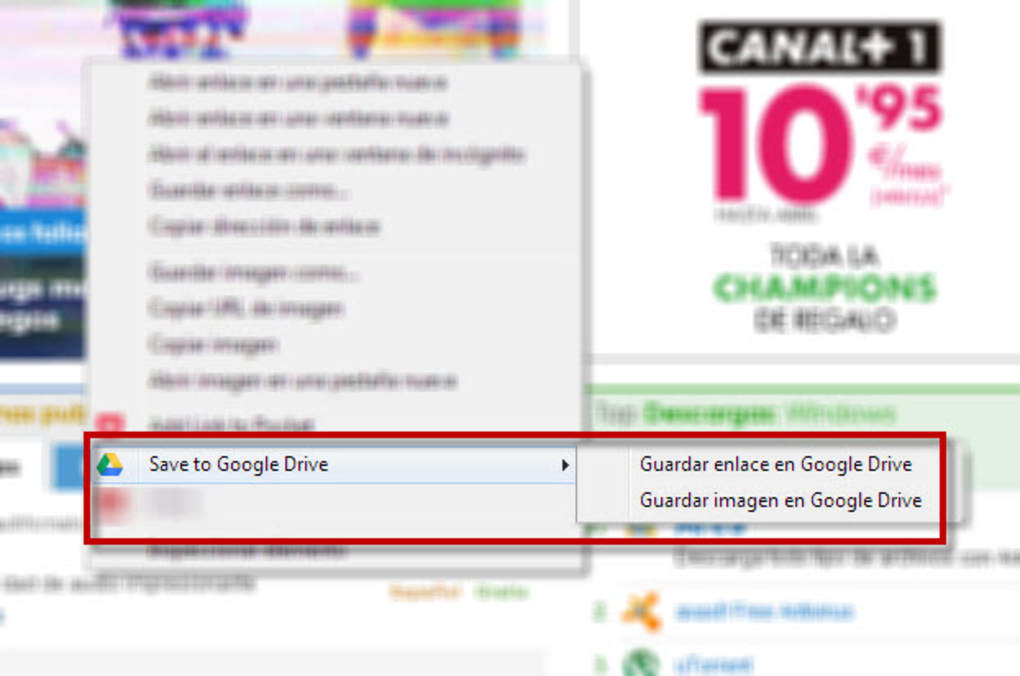
- Menú contextual con clic derecho para guardar instantáneamente imágenes, PDFs, enlaces y medios en HTML5.
- Conversión automática de archivos de Microsoft Office (Word, Excel, PowerPoint) y CSV a Google Docs, Sheets o Slides.
- Carpetas predeterminadas y convenciones de nombrado personalizables para mantener tu Drive organizado.
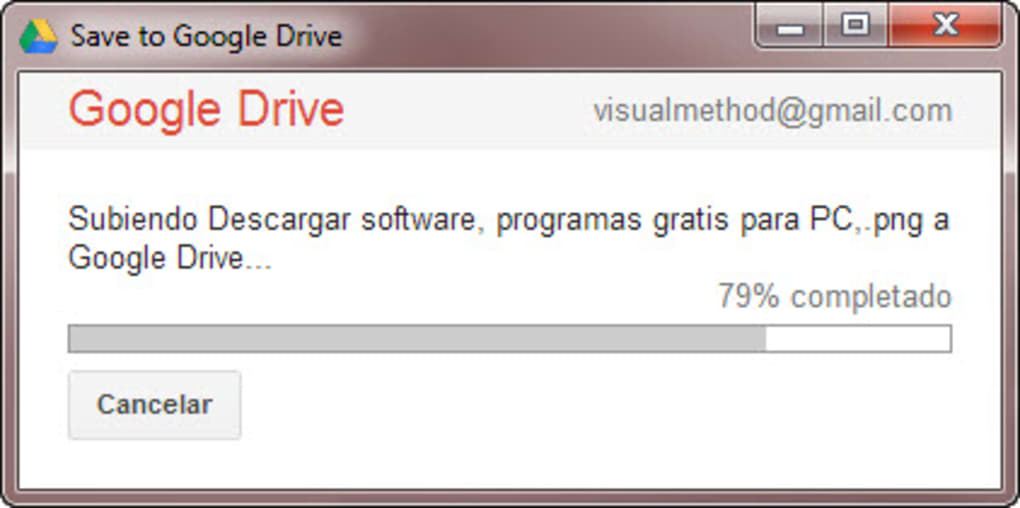
- Diálogo de progreso que te permite renombrar, abrir o ver directamente el archivo guardado en Drive.
- Soporte para captura de pantalla y generación de PDF de página completa.
- Autenticación segura basada en OAuth—sin contraseñas adicionales almacenadas.
- Completamente gratuita, con actualizaciones opcionales que mejoran el rendimiento y añaden funciones menores.
Instalación, configuración y uso diario
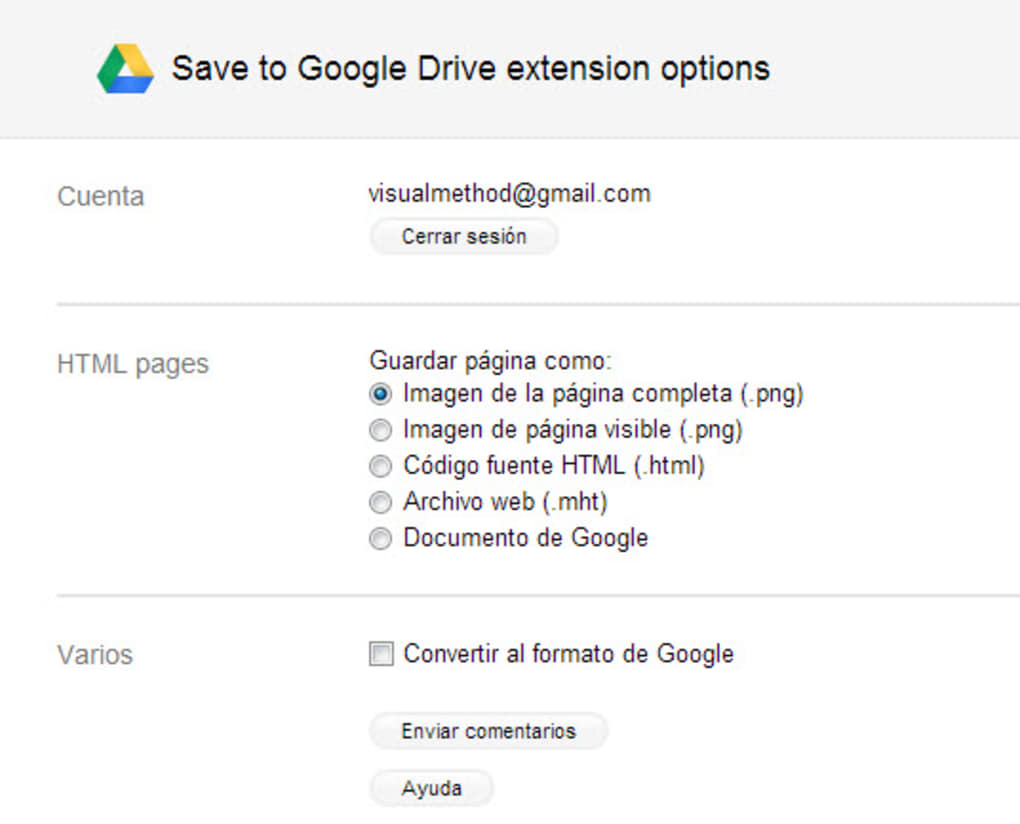
Comenzar con Save to Google Drive es deliberadamente sencillo. Primero, visita Chrome Web Store y haz clic en "Añadir a Chrome". Tras una breve solicitud de permisos (acceso a tu Drive y capacidad para leer el contenido de páginas web), la extensión se instala en segundos. Una vez instalada, notarás un pequeño icono de Drive en la barra de herramientas de Chrome; al hacer clic en él, se abre la página de opciones de la extensión donde puedes definir ubicaciones predeterminadas de guardado, formatos de archivo y patrones de nombrado (por ejemplo, "{título}_{fecha}"). La página de opciones también te permite activar o desactivar si el botón "Guardar en Drive" aparece en el cuadro de diálogo de impresión—una característica útil para usuarios que prefieren una barra de herramientas minimalista.
El uso diario es intuitivo. Cuando encuentres una página web que quieras archivar, simplemente presiona Ctrl + P (o ⌘ + P en macOS) para abrir la ventana de impresión de Chrome. Desde el menú desplegable "Destino", selecciona "Guardar en Google Drive".
Elige tu formato preferido—PDF, PNG o HTML sin procesar—y haz clic en "Guardar". El archivo se sube instantáneamente, y una notificación pequeña confirma el éxito, ofreciendo un enlace directo a "Abrir en Drive". Para imágenes o documentos incrustados en una página, haz clic derecho sobre el elemento, selecciona "Guardar en Google Drive", y el archivo se guarda con las mismas reglas predeterminadas de nombrado.
Si necesitas una captura rápida, utiliza la herramienta de captura integrada de la extensión (disponible a través del icono de la barra de herramientas) para seleccionar una región; la imagen capturada se almacena en la carpeta de Drive que hayas elegido.
La extensión también brilla al trabajar con archivos locales. Arrastra un archivo de Microsoft Office sobre la ventana de Chrome, abre el cuadro de diálogo de impresión y selecciona "Guardar en Google Drive". La extensión convierte automáticamente el archivo al formato Google correspondiente, preservando la mayoría del diseño original y permitiendo la edición colaborativa inmediatamente después de la subida. Para desarrolladores o investigadores que manejan grandes conjuntos de datos, puedes guardar archivos CSV directamente en Google Sheets, permitiendo análisis de datos en tiempo real sin importaciones manuales. Todas estas acciones se realizan a través de una conexión segura HTTPS, asegurando que tus datos permanezcan cifrados durante la transmisión.
Compatibilidad, ventajas y desventajas
Save to Google Drive es una extensión basada en navegador, por lo que su compatibilidad depende del soporte del sistema operativo para Google Chrome (o navegadores basados en Chromium como Edge). Funciona sin problemas en Windows 10/11, macOS Monterey y posteriores, distribuciones de Linux con Chrome, así como en dispositivos Chrome OS. Los navegadores móviles Chrome no admiten extensiones, por lo que la herramienta está limitada a entornos de escritorio. Debido a que la extensión depende del flujo OAuth de Google, necesitas tener una cuenta de Google con Drive habilitado; se admiten cuentas personales, empresariales y educativas.
Ventajas
- Completamente gratuita sin cargos ocultos ni modelo de suscripción.
- Se integra sin problemas con el cuadro de diálogo nativo de impresión de Chrome, eliminando la necesidad de software separado.
- Soporta una amplia gama de tipos de archivo, incluyendo PDFs, imágenes, audio, video y documentos de Office.
- La conversión automática a Google Docs/Sheets/Slides mejora la colaboración.
- Altamente personalizable con carpetas predeterminadas y convenciones de nombrado que mantienen el Drive ordenado.
- Autenticación segura mediante OAuth garantiza que tus credenciales nunca se almacenen localmente.
- Ligera y actualiza automáticamente a través de Chrome Web Store.
Desventajas
- No puede capturar direcciones chrome:// ni páginas de Chrome Web Store debido a restricciones de seguridad.
- Solo funciona en navegadores de escritorio; no hay soporte para móviles o tabletas con extensiones.
- La formateación avanzada de archivos de Office convertidos puede perder ocasionalmente diseños complejos.
- Depende de una conexión a Internet activa; no permite guardar fuera de línea.
Puntuación general: 4.5/5 – Save to Google Drive ofrece una alternativa confiable y gratuita al servicio Cloud Print descontinuado, añadiendo herramientas modernas de conversión y organización que hacen más fluido tu flujo de trabajo diario.
Preguntas frecuentes
¿Puedo usar Save to Google Drive en macOS?
Sí. La extensión funciona en cualquier versión de escritorio de Google Chrome en macOS, incluyendo las últimas versiones Monterey y Ventura.
¿Hay un límite en cuántos archivos puedo guardar?
La única limitación es tu cuota de almacenamiento en Google Drive. La extensión no impone límites adicionales.
¿Puedo guardar todo un sitio web o solo páginas individuales?
Save to Google Drive maneja páginas e archivos individuales. Para archivar todo un sitio necesitarías una herramienta especializada de rastreo web, pero puedes guardar cada página que visites con un solo clic.
¿Qué pasa con los archivos guardados como PDF? ¿Puedo editarlos?
Los PDFs se almacenan como archivos de solo lectura en Drive. Para editarlos, puedes abrirlos con Google Docs (que realiza OCR) o convertirlos a formato Google Docs usando el menú "Abrir con".
¿Mis datos están seguros al subirlos a través de la extensión?
Sí. La extensión utiliza el flujo OAuth 2.0 de Google, y todas las transferencias de archivos se realizan a través de HTTPS, asegurando cifrado en tránsito. No se almacenan contraseñas localmente.
Conclusión y llamado a la acción
En un mundo donde el almacenamiento en la nube es la columna vertebral del trabajo remoto, perder Cloud Print podría haber sido un gran obstáculo. Save to Google Drive se presenta como una extensión de Chrome gratuita y bien diseñada que no solo restaura la capacidad de imprimir directamente a Drive, sino que también la amplía con herramientas de guardado instantáneo, conversión de formatos y organización inteligente. Su instalación sencilla, integración perfecta con el cuadro de diálogo de impresión de Chrome y lista robusta de funciones la convierten en imprescindible para cualquier persona que dependa de Google Drive. Aunque está limitada a navegadores de escritorio y no puede capturar páginas internas de Chrome, las ventajas superan ampliamente las desventajas para la mayoría de los usuarios.
¿Listo para potenciar tu productividad y mantener tus archivos respaldados con seguridad? Descarga Save to Google Drive ahora y experimenta un flujo de trabajo más fluido sin pagar un centavo. Una vez instalada, dedica unos minutos a configurar tu carpeta predeterminada y tu esquema de nombrado; luego deja que la extensión se encargue del resto. Tu futuro yo te lo agradecerá cada vez que necesites un PDF rápido, una captura de pantalla organizada o un archivo de Google Docs convertido.







